
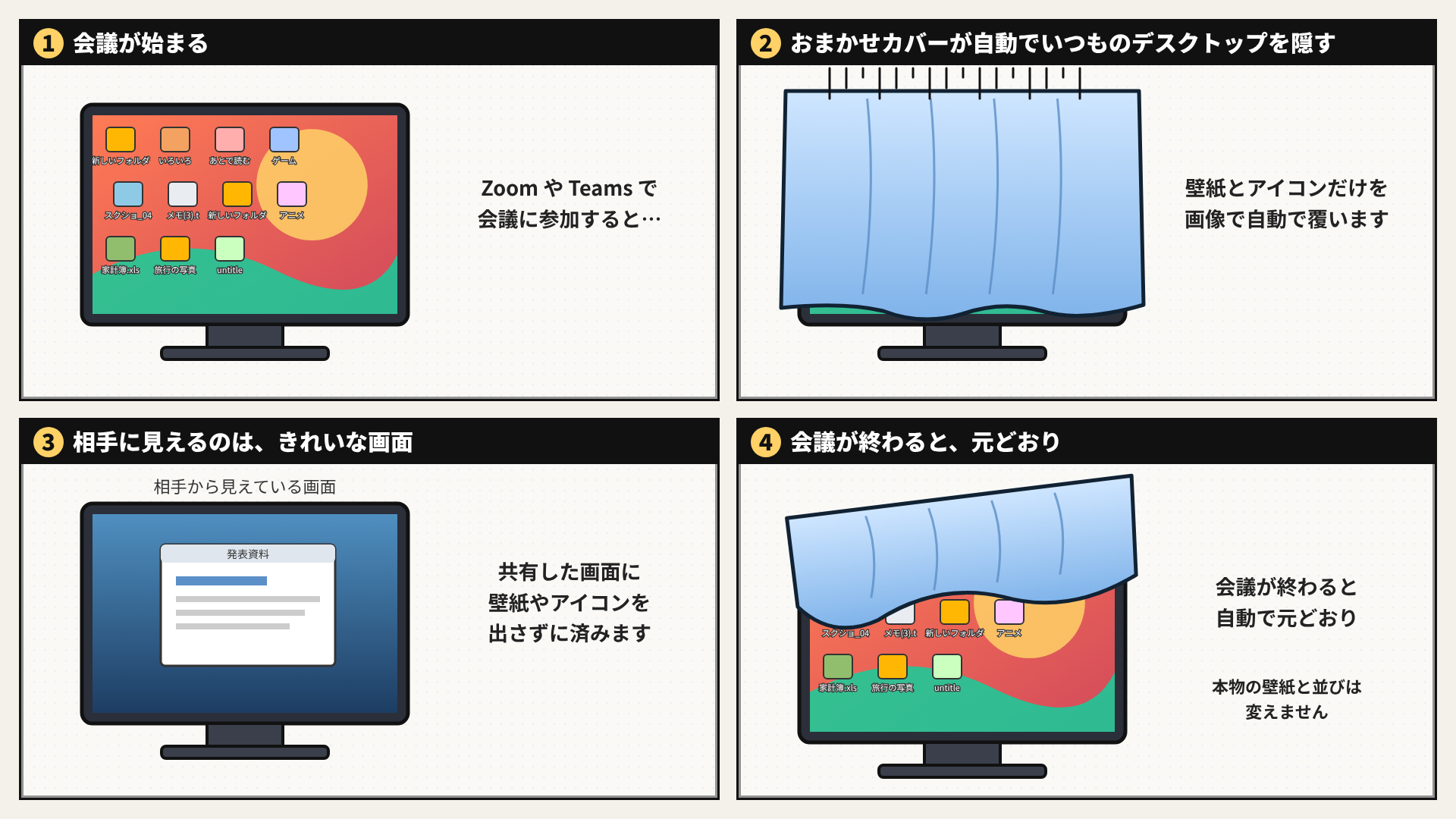
できること
- 会議や配信が始まると自動で隠し、終わると自動で戻します。
- ショートカットキーやタスクトレイから、いつでも手で隠したり戻したりできます。
- モニターが複数あっても全部の画面を隠せます。画面ごとにオフにもできます。
- 隠している間も、よく使うアプリのアイコンを6個まで置けます。
- 隠したときの画像は、用意した画像か自分の画像から選べます。
対応しているアプリは Zoom、Microsoft Teams(新しい Teams)、Discord、OBS Studio、Streamlabs Desktop、Google Chrome、Microsoft Edge(ブラウザで参加する Web 会議)です。
しくみ
アプリがマイクを使い始めたことを Windows の記録から読み取り、デスクトップの上に画像を敷いて隠します。マイクの音は聞きません。通話が終わると、数秒で元に戻ります。本物の壁紙やアイコンの並びには手を触れません。
ご注意
- 隠すのは壁紙とデスクトップのアイコンです。開いているウィンドウは隠しません。
- Chrome と Edge は、会議以外のサイトでマイクを使ったときも隠れます。
- OBS Studio と Streamlabs Desktop は、マイクを使う設定のとき、開いている間ずっと隠れたままになります。
- ミュート中も「通話中」として隠れたままです。
- アプリが止まったり終了したりしたときは、覆いが外れて本物のデスクトップが見えます。
- Windows 11 用です。